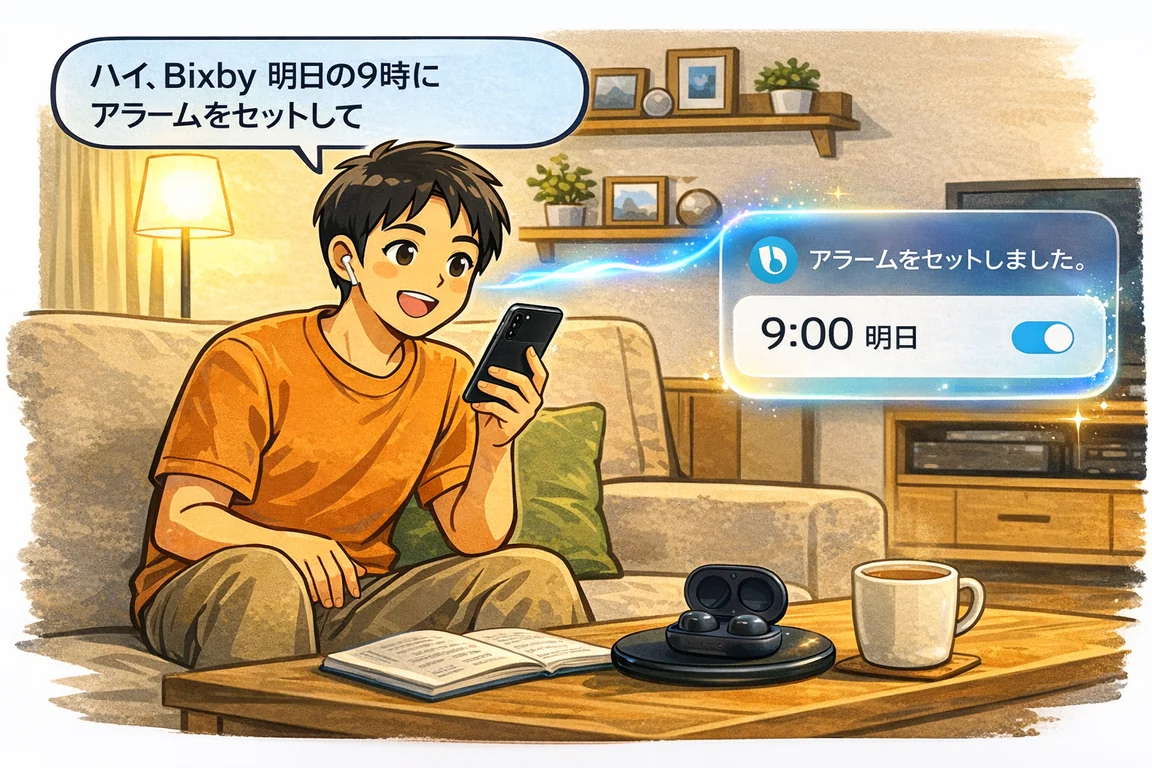
Bixbyは対応するSamsung Galaxy端末を声で操作できます。ここでは、画面を保存する簡単な例を使います。機種、地域、言語、OSにより利用できる機能が異なります。
最初の設定と起動
- Samsungアカウントでサインインし、設定アプリの「便利な機能」→「Bixby」から開始します。
- 画面の案内で声を登録し、起動フレーズを設定します。初回設定はタップ操作が必要です。
- 声で起動するには、対応する端末でBixbyの音声起動と呼びかけを設定します。サイドボタンの長押しは初期設定でGeminiが起動する端末があります。Bixbyを起動するには、端末設定でボタンの動作を変更します。
- 「スクリーンショットを撮って」と頼み、画像一覧で保存を確認します。機密情報の画面は例に使わないでください。
練習で確かめること
個人情報のない画面で、Bixbyが依頼した画面を保存したか確認します。今回学ぶのは、登録した声での起動と、端末操作の結果確認です。Bixbyに返答を作らせる練習とは異なります。
手の操作が難しい場合
初回のSamsungアカウント設定と声の登録にタップが必要なため、そこを本人が操作できなければ支援者に準備を頼みます。設定後は声でスクリーンショットを頼める場合があります。端末が呼びかけを認識しない場合のサイドボタン代替には手の操作が要ります。対応Galaxy端末ではAndroidのVoice Accessを設定し、画面操作を声に置き換えられる場合もありますが、Bixbyの各画面での動作は未確認です。
確認記録と出典
Samsung Japanの現行Bixby案内を確認しました。サイドボタンの初期設定と変更方法は端末・ソフトウェアで異なります。Galaxy実機での操作と個々の日本語設定は未確認です(2026-10-28)。