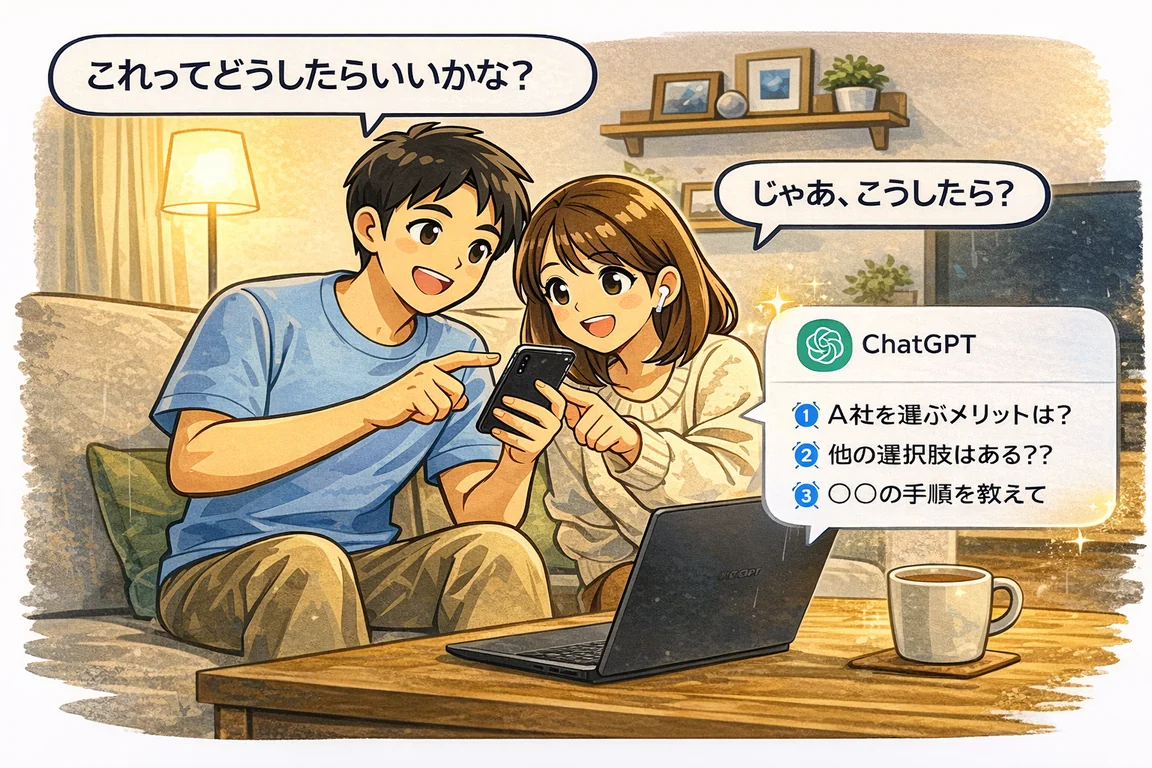
ChatGPT Voiceは、声で会話し、音声と画面で返答を確かめる機能です。一度話した内容を文字にして送る音声入力とは別です。ここではiOS・Androidのモバイルアプリを扱います。
始めて会話する
- ChatGPTアプリを開き、入力欄の音声アイコンを選びます。
- 初回はマイクを許可し、音声を選びます。
- 短い質問を話します。聞き取りを一時停止する場合はマイクボタン、会話を終える場合は終了ボタンを選びます。
公式ヘルプでは、対応するモバイルアプリで「設定」→「音声」→「音声で開始」をオンにすると、新規または空の会話でアプリを開いたとき音声モードを自動開始できるとしています。アプリを開く操作、設定、初回マイク許可は別途必要です。各アカウントやアプリ版で表示が異なる場合があります。
練習:会話を続けて内容を確かめる
「明日、図書館に本を返します。出かける前に確認することを一つ教えてください」と話します。返答を画面で確かめたら、「持ち物だけ教えて」と一つ追加します。予定表や通知へ登録したわけではありません。この練習では会話の続け方と、返答の画面確認を試します。例文は架空の依頼です。
音声モードと画面共有
公式ヘルプは、Liveでは画面共有・動画共有ができず、対象サブスクリプション利用者がモバイルアプリのAdvancedを使う場合は動画・画面共有が利用できると説明しています。画面共有は会話中の「その他」→「画面を共有」から始め、ChatGPTに戻って画面共有コントロール、または端末のシステムコントロールで停止します。プラン、アカウント、地域、アプリ版の条件があります。利用可能なモードは「設定」→「音声」で確認してください。
タップが難しい場合
開始と終了は通常画面操作です。iPhoneの音声コントロール、AndroidのVoice Accessを先に設定すれば、音声コマンドでアプリや画面上のボタンを操作できる場合があります。設定・権限・画面認識が必要で、ChatGPTの各画面での実動作は未確認です。画面共有も開始・停止には手の操作またはOSの音声画面操作が必要です。初期設定にタップできない場合は支援者に準備を頼みます。
確認記録と出典
OpenAIの日本語ヘルプを確認しました。個別アカウントの利用枠、画面表示、スマートフォン実機の操作は未確認です(2026-10-15)。