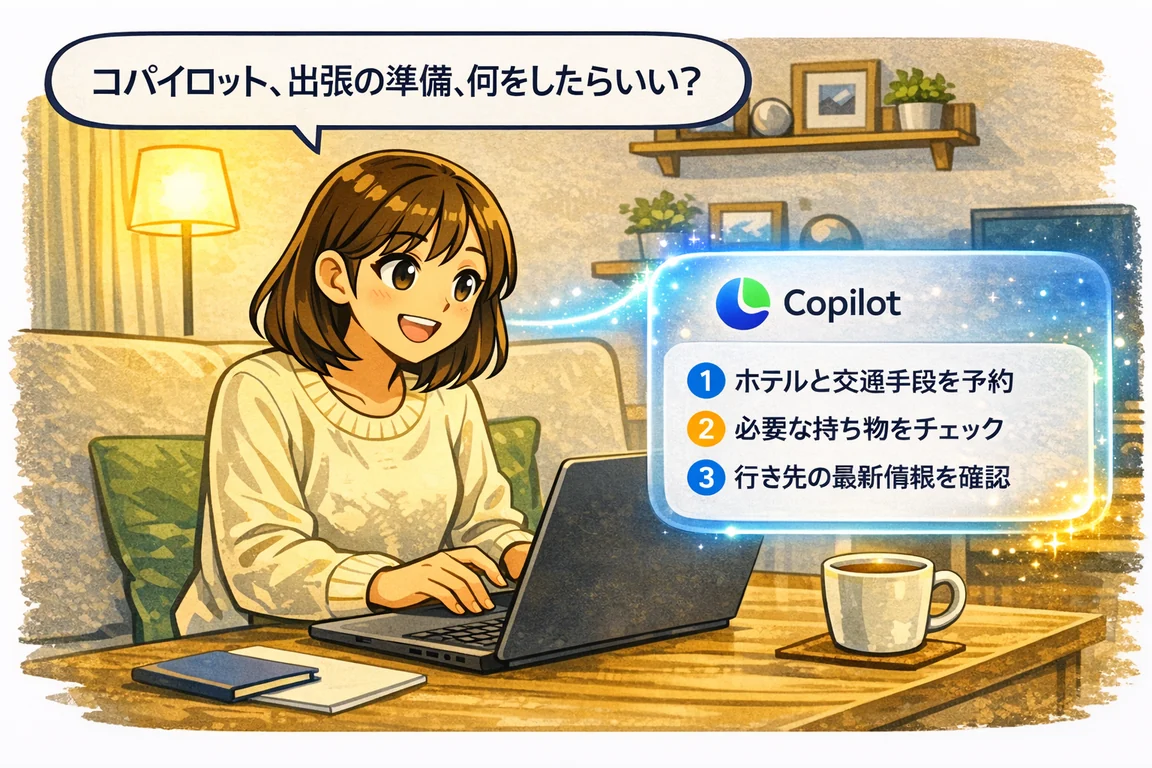
Copilot Voiceは、声で質問し音声で返答を受ける会話機能です。話した内容を文字にする音声入力や、回答の読み上げとは別の機能です。ここでは個人向けMicrosoft Copilotアプリの音声会話を扱います。Microsoft 365 Copilotの音声機能とは、対象や操作が異なる場合があります。
個人向けアプリのマイクから始め、Xで会話を終える
- Copilotアプリを開き、サインインします。初めて使う際はマイクの利用を許可します。
- メッセージ入力欄のマイクアイコンを選び、必要ならマイク利用を許可します。画面を開く、サインインする、アイコンをタップする操作が先に必要な場合があります。
- まず一つの用事を短く頼みます。「明日の図書館に本を返す準備を、短く教えてください。」
- 返答の音声と画面を確かめ、必要なら「持ち物だけ教えて」と追加で尋ねます。これは練習用の依頼文で、実際の回答例ではありません。
- 画面のXアイコンを選ぶと会話が終了します。マイクアイコンは聞き取りの一時停止/再開で、終了操作とは別です。
手の操作が難しい場合
Voiceを始めるにはメッセージ欄のマイクアイコン、会話を終えるにはXを選びます。マイクアイコンでのミュートは終了操作ではありません。別製品のMicrosoft 365 Copilotモバイル案内にある「Hey, Copilot」「Goodbye, Copilot」は、個人向けCopilotアプリの共通手順として扱いません。初回インストール、サインイン、マイク許可やアイコン選択にタップが必要なら、設定を手伝う人を頼んでください。OSの音声操作で選べる場合もありますが、個別アプリでの動作は未確認です。
確認記録と出典
Microsoftの個人向けCopilot公式案内は、Copilotアプリでメッセージ欄のマイクアイコンから音声会話を始め、ミュートはマイクアイコン、終了はXアイコンと説明しています。日本語UIの表示、個別の地域・契約・アカウントでの提供、実機操作は未確認です(2026-10-29確認)。