選び方
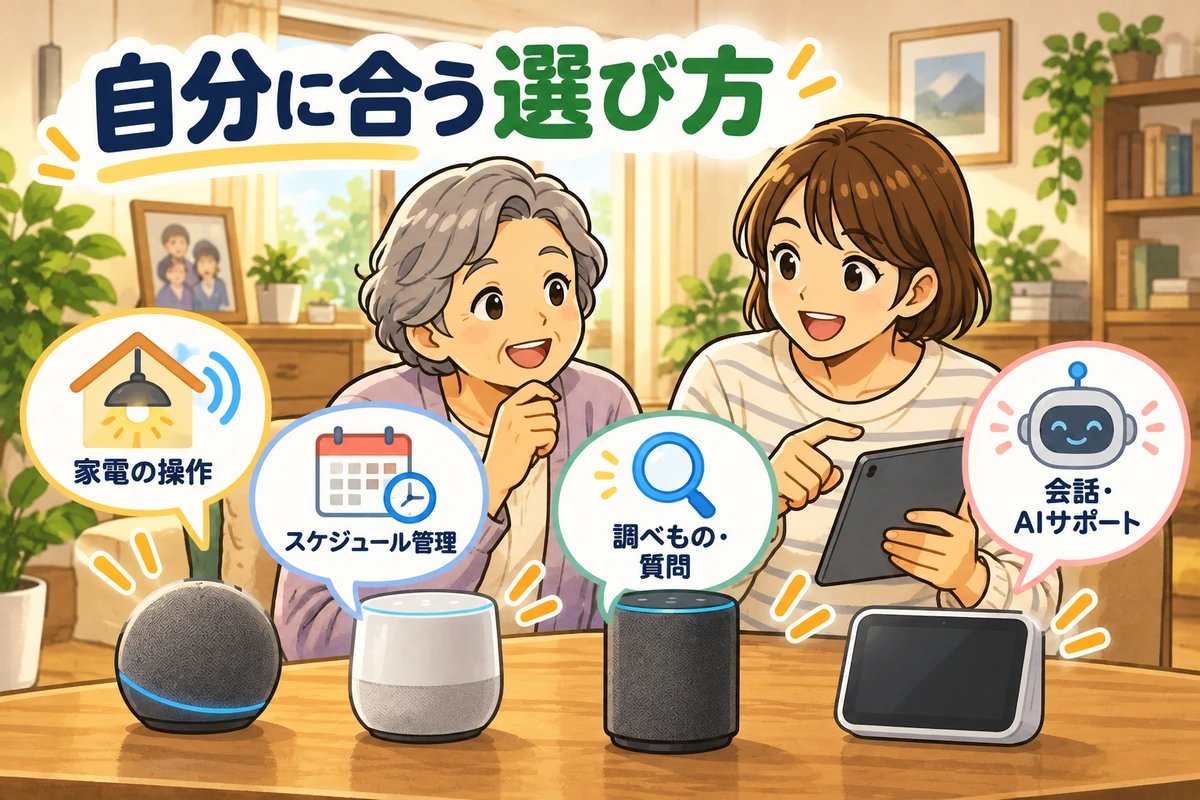
音声アシスタントは、機能の多さだけで選ぶと失敗しやすくなります。まずは、自分や家族の生活の中で何を一番助けてほしいかをはっきりさせるほうが大切です。
1. したいことから逆算する
家の中の毎日の動作が中心なら
- Alexa
- Google Assistant
- Home Assistant Assist
iPhone や Apple 製品が中心なら
- Siri
- Siriの文字入力やiOSのアクセシビリティ機能
Android や Galaxy を使っているなら
- Google Assistant / Gemini
- Bixby
- Androidの音声入力やアクセシビリティ機能
相談や調べ物が中心なら
2. 使う場所で考える
- 家の中で使うなら、スマートスピーカーやテレビ連携が強いもの
- スマホで使うなら、OS と相性のよいもの
- パソコン中心なら、Copilot など PC 画面を前提にしたもの
- 外出や移動の支援がほしいなら、my daiz のような通知型も候補
3. 逃げ道があるかを見る
声だけで完結しないことは珍しくありません。だから、次のような代替手段があるかは重要です。
- 文字入力で代わりに操作できるか
- ボタンやショートカットで起動できるか
- 家族が設定を手伝いやすいか
- 表示や字幕など、見て確認する方法があるか
使う人の操作条件も確かめる
- 最初の設定を支援者が済ませた後、本人が声だけで開始・確認・終了できるか
- 音声の開始や停止にタップが必要か。難しい場合、iPhoneの音声コントロールやAndroidのVoice Accessで画面を声で操作できるか
- アクセシビリティ機能の初回設定、マイク権限、対応言語、ロック中の動作に本人以外の設定支援が必要か
- 端末や追加機器、契約プランが必要か
音声コントロールやVoice Accessは、アプリの音声機能とは別の端末操作機能です。使える言語や設定、画面上のボタンを認識できるかによって結果が変わります。初期設定を本人が行えない場合は、家族や支援者による設定が必要です。各サービス記事では、設定後に本人ができる操作と、まだ手動操作が残る部分を分けます。
4. 最初は一つに絞りすぎない
家電操作には Alexa、相談には ChatGPT Voice のように、役割を分けて併用するほうが実用的なこともあります。
使わない人の理由も、選ぶヒントになります
便利な機能が多いからといって、暮らしを全部変える必要はありません。今の道具に満足している人の話から、自分に合う使い方を考えます。